
ПОМОЩ ОТ GO-GO NET
Да върнем връзката.
Кратки отговори. Ясни стъпки. Схеми за Вашите устройства.
Нямам интернет. От какво да започна?
- Проверете дали проблемът е на всички устройства. На телефона изключете мобилните данни за кратко, за да проверите точно домашния Wi-Fi.
- Вижте дали ONU-то или PoE адаптерът и рутерът имат захранване. Ако нищо не свети, отворете отговора по-долу.
- Ако виждате страница за спрян интернет, проверете плащането. Ако сте платили, не плащайте повторно, преди да уточним превода.
Кажете ни кои лампички светят или мигат и от кога няма връзка. При възможност изпратете снимка през чата.
Нищо не свети на ONU-то или рутера.
- Проверете дали има ток и дали разклонителят е включен.
- Проверете отвън дали оригиналният адаптер е включен в контакта и в кръглия POWER/DC вход на съответното устройство. ONU-то и рутерът имат отделни захранвания.
- Ако има ясно означен Power / On-Off бутон, проверете положението му. Не натискайте непознати бутони.
Някои рутери имат нощен режим за лампичките. Липсата на светлина сама по себе си не доказва повреда. Ако няма промяна, изпратете снимка на устройството и адаптера.
Не разменяйте адаптерите и не отваряйте устройства или контакти. При мирис на изгоряло, искри, мокър или повреден кабел спрете проверката и потърсете помощ.
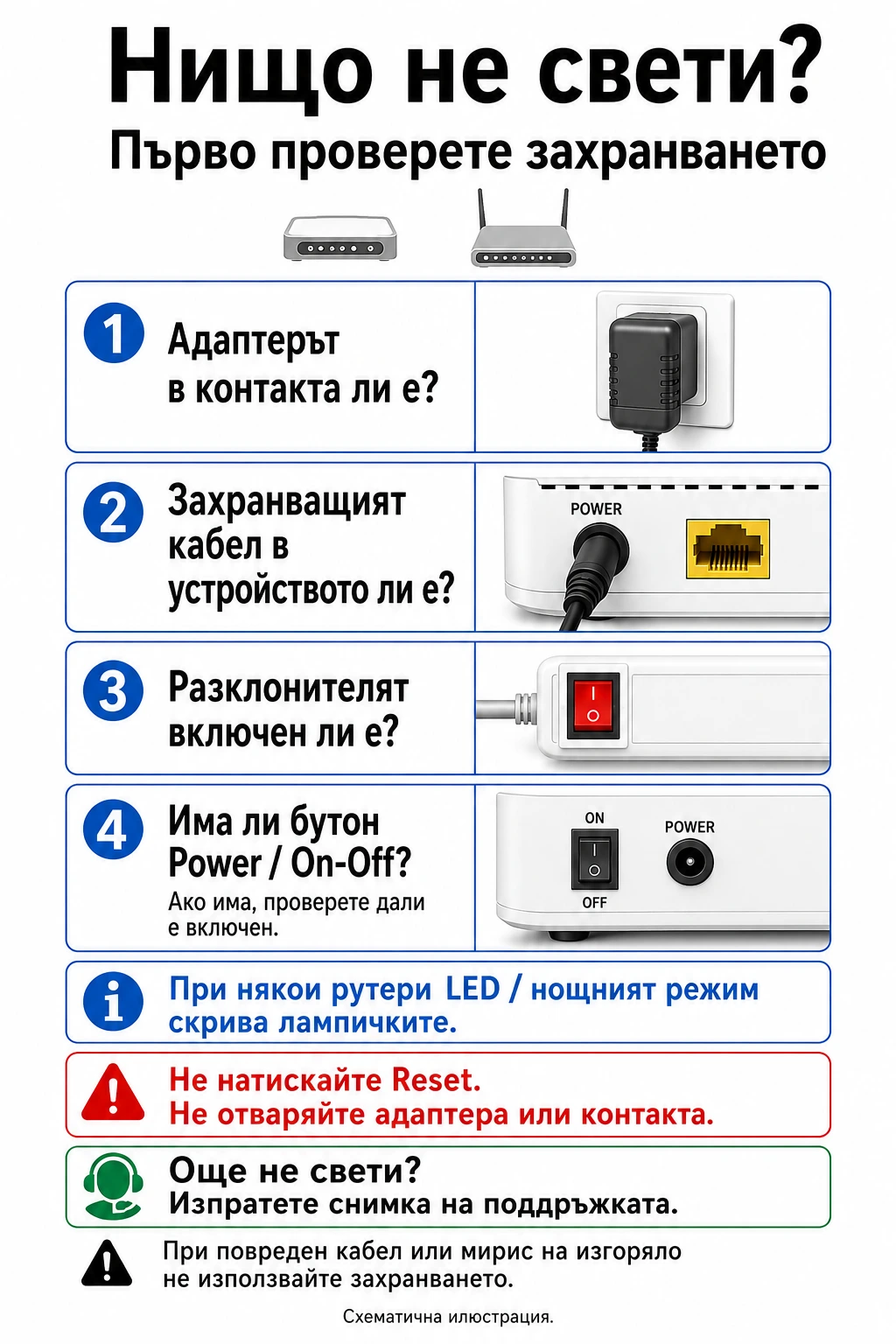 Нищо не свети: захранване
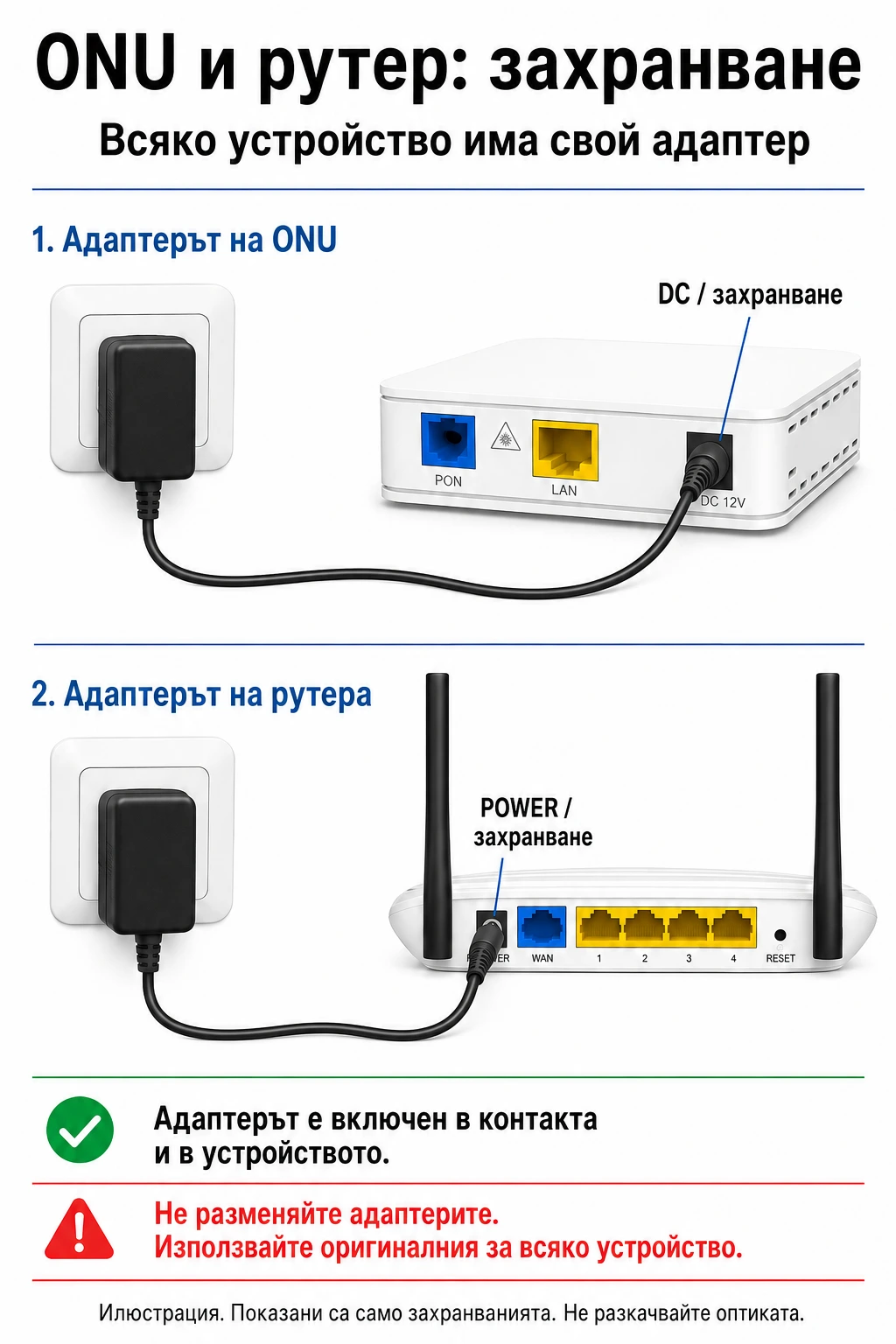 Отделните захранвания на ONU и рутер
Схематични илюстрации. Следвайте надписите на Вашето устройство, не цвета на кабела или положението на порта в рисунката.
Оптика: кой кабел къде е свързан?
- Тънкият оптичен кабел влиза в синия PON порт на VSOL V2801S. Оставете тази връзка както е поставена от техника.
- Мрежовият кабел свързва LAN на ONU-то с WAN / Internet на рутера.
- ONU-то и рутерът се захранват отделно, всеки със своя адаптер.
Следвайте надписите по портовете, не само цвета им. Компютър или телевизор с кабел се свързва към LAN порт на рутера, не на мястото на входящия WAN кабел.
Не разкачвайте и не прегъвайте оптичния кабел. Не гледайте в PON порта или оптичния конектор. Не натискайте Reset.
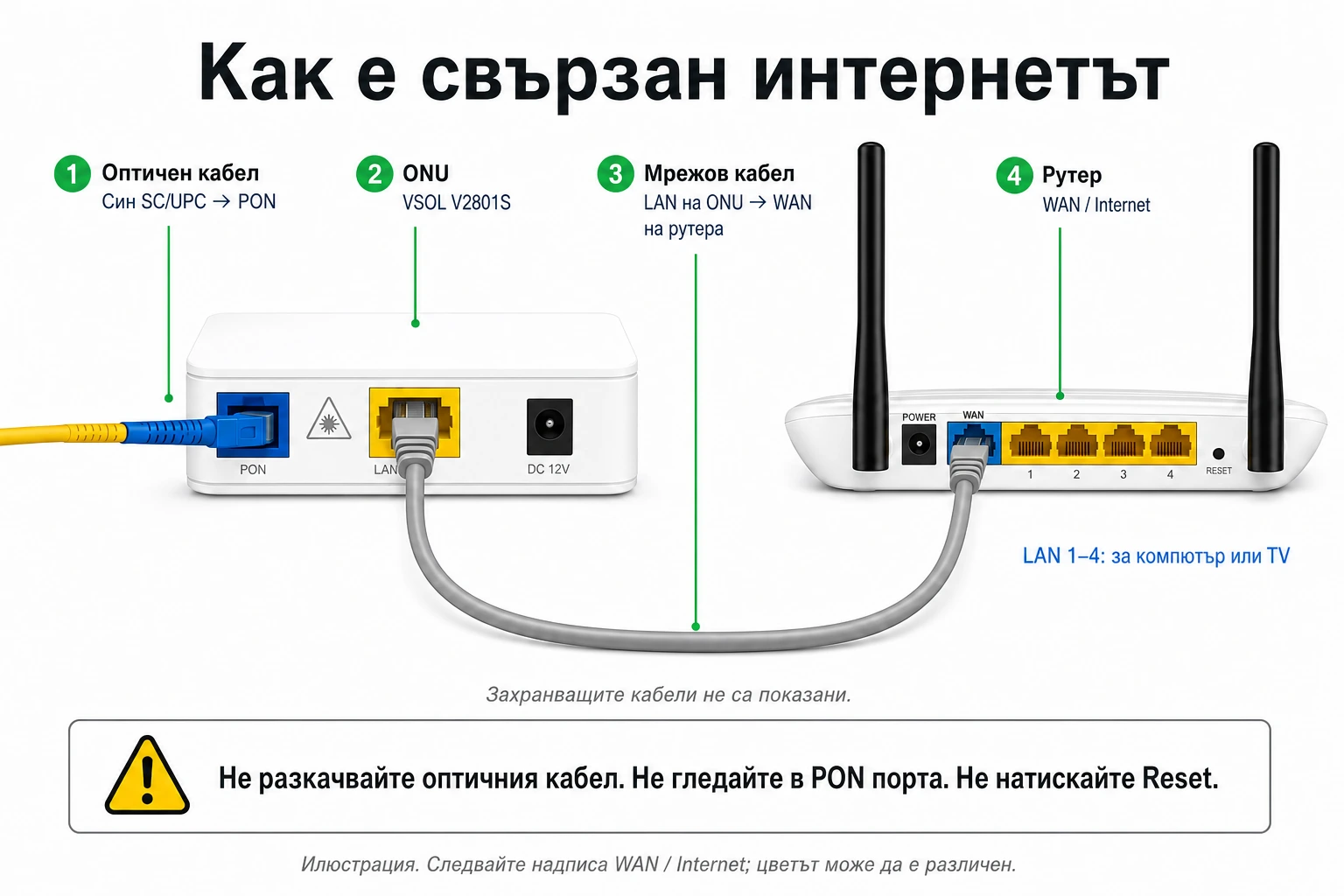 Оптика → ONU → рутер
Схеми за Вашия модел Archer
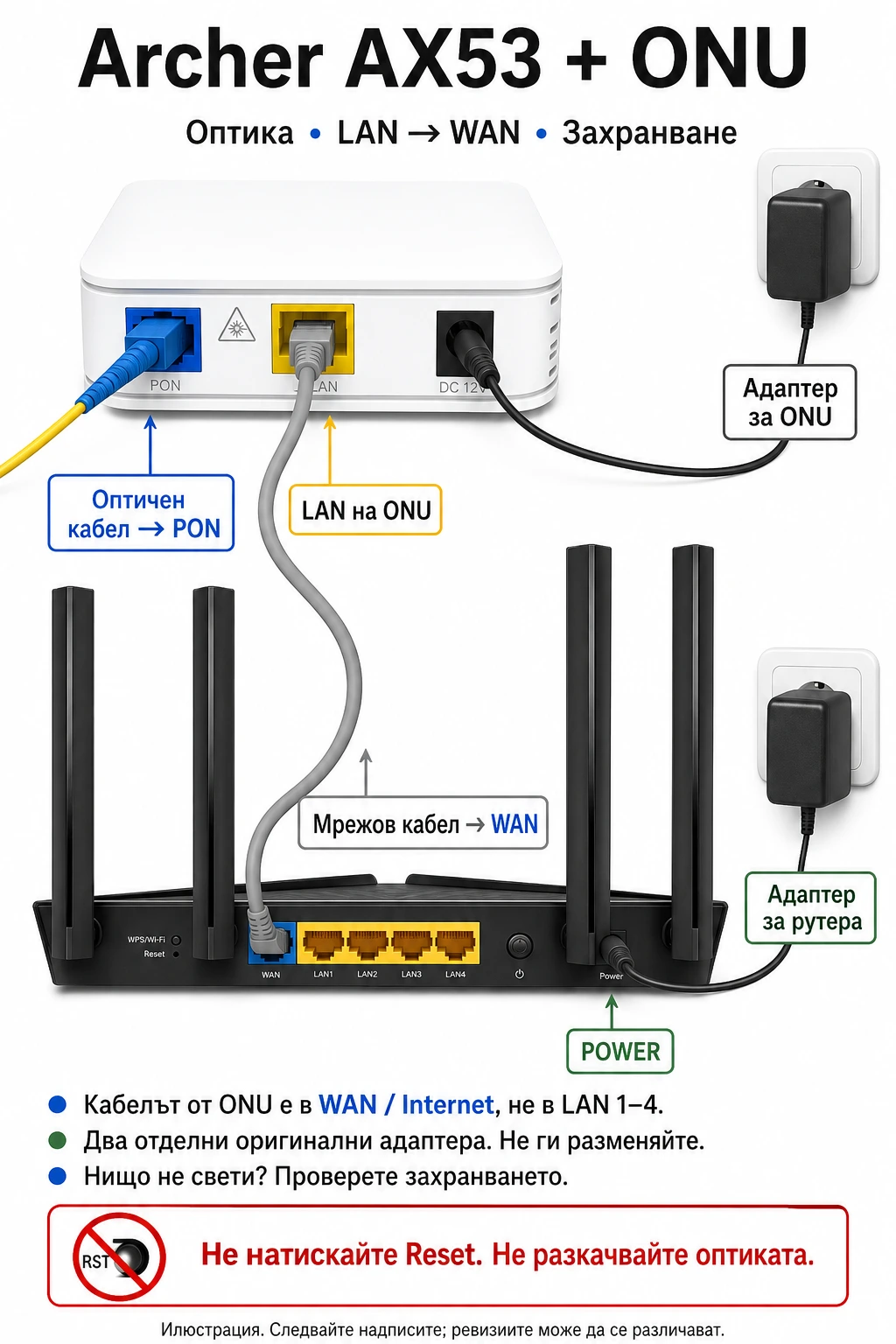 ARCHER AX53 + VSOL V2801S
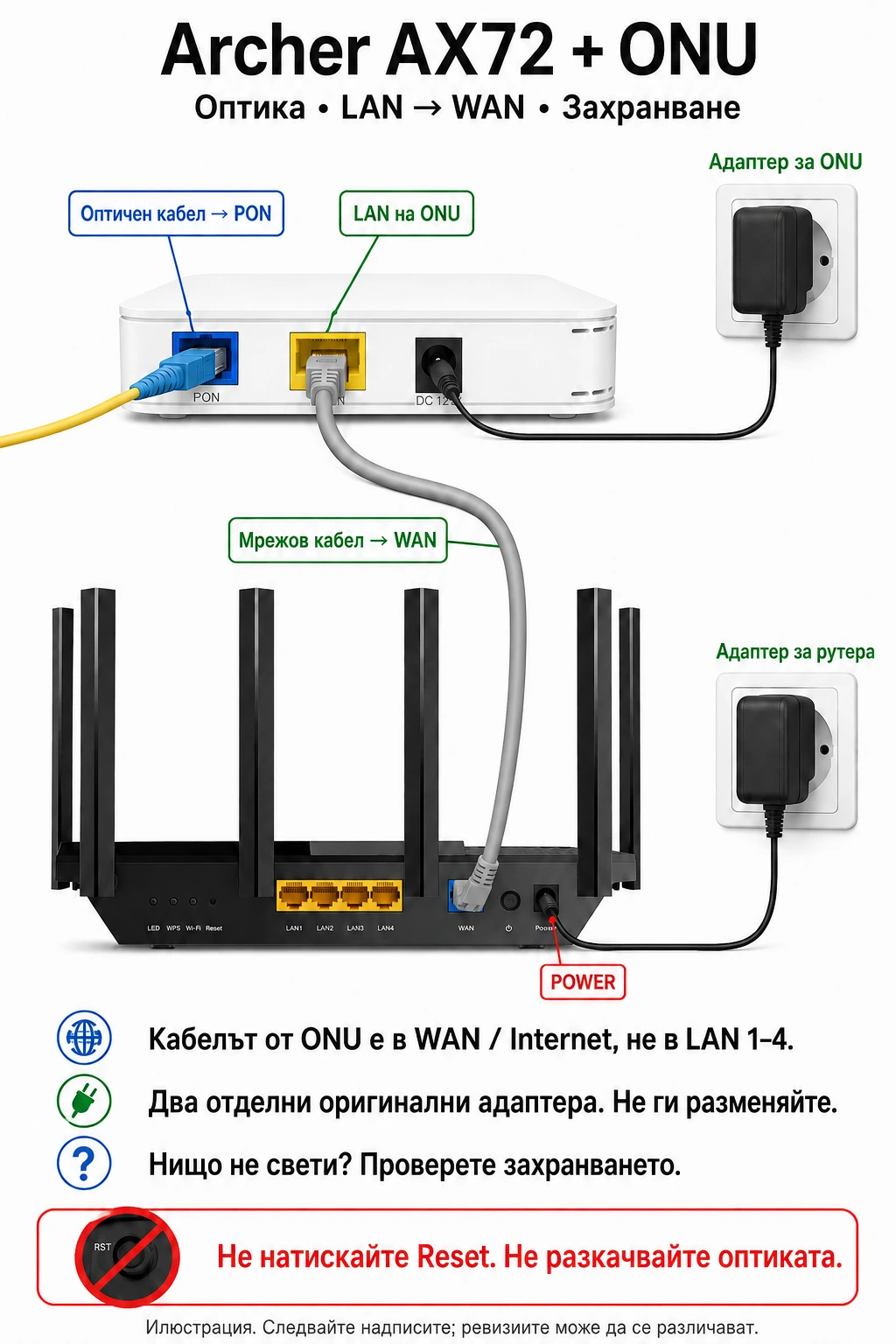 ARCHER AX72 + VSOL V2801S
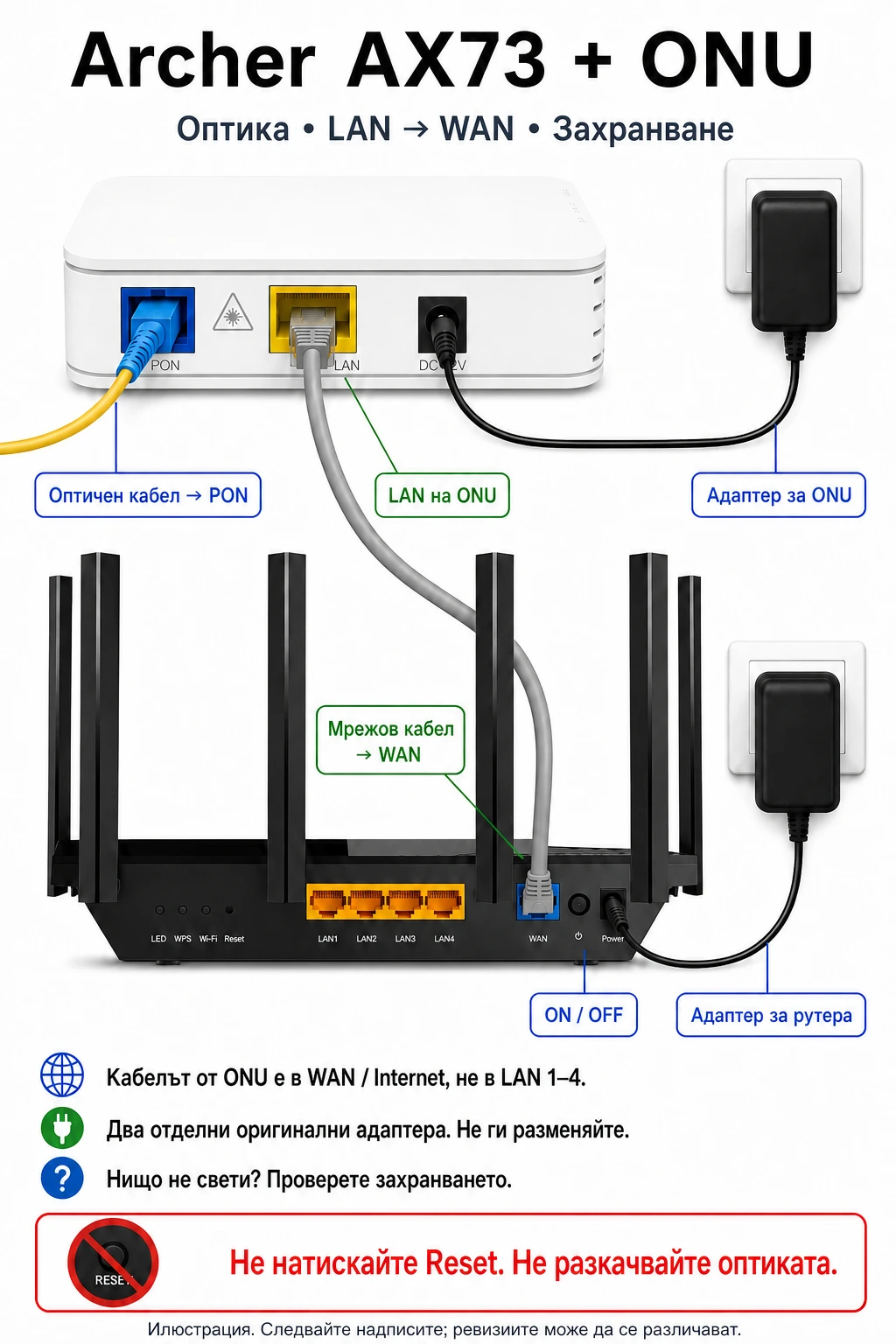 ARCHER AX73 + VSOL V2801S
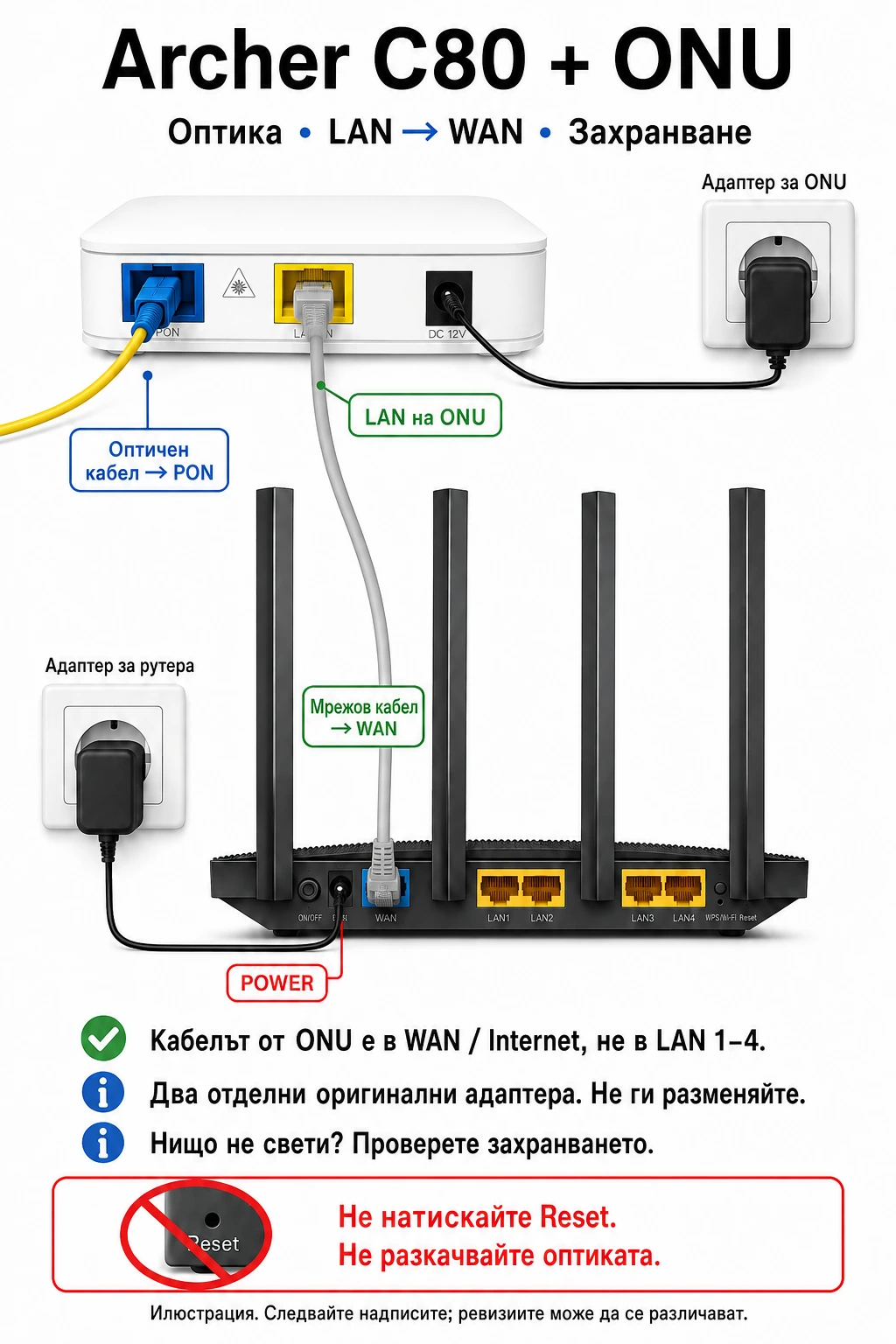 ARCHER C80 + VSOL V2801S
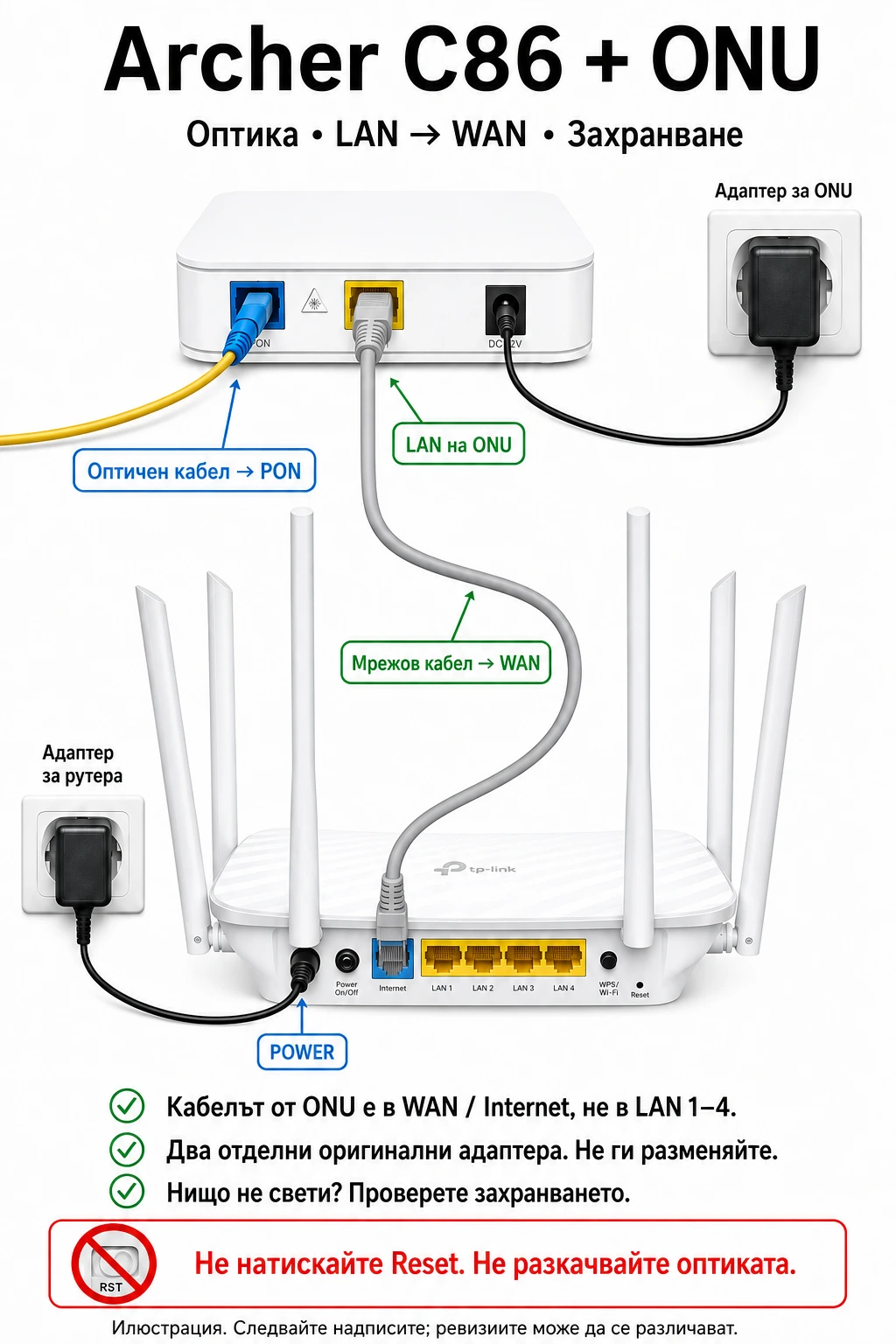 ARCHER C86 + VSOL V2801S
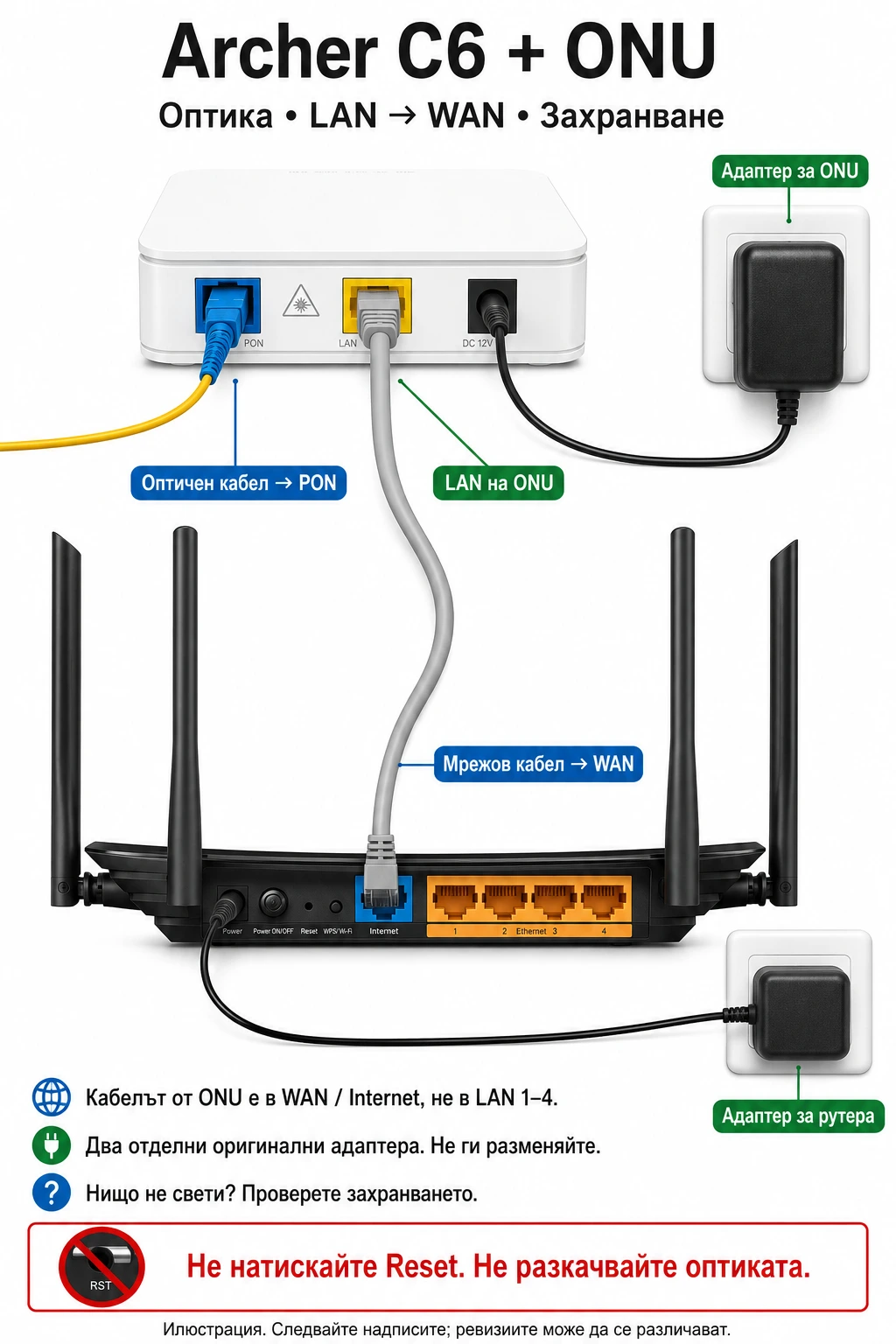 ARCHER C6 + VSOL V2801S
Схематични илюстрации. Следвайте надписите на Вашето устройство, не цвета на кабела или положението на порта в рисунката.
Антена: как са свързани PoE адаптерът и рутерът?
- Портът POE на поставения Ubiquiti адаптер подава данни и захранване към външната антена.
- Портът LAN на адаптера е свързан към WAN / Internet на рутера.
- PoE адаптерът е включен в контакта. Рутерът има свое отделно захранване.
При NanoStation M5 кабелът към антената е в Main, не Secondary. PowerBeam M5 има един Ethernet вход. Схемите са за тези модели; ако не сте сигурни кой е Вашият, изпратете снимка, без да местите кабели.
POE никога не се включва към WAN/LAN на домашния рутер. Използвайте само поставеното за устройството захранване. Не натискайте Reset, включително на PoE адаптера. Не се качвайте до външната антена.
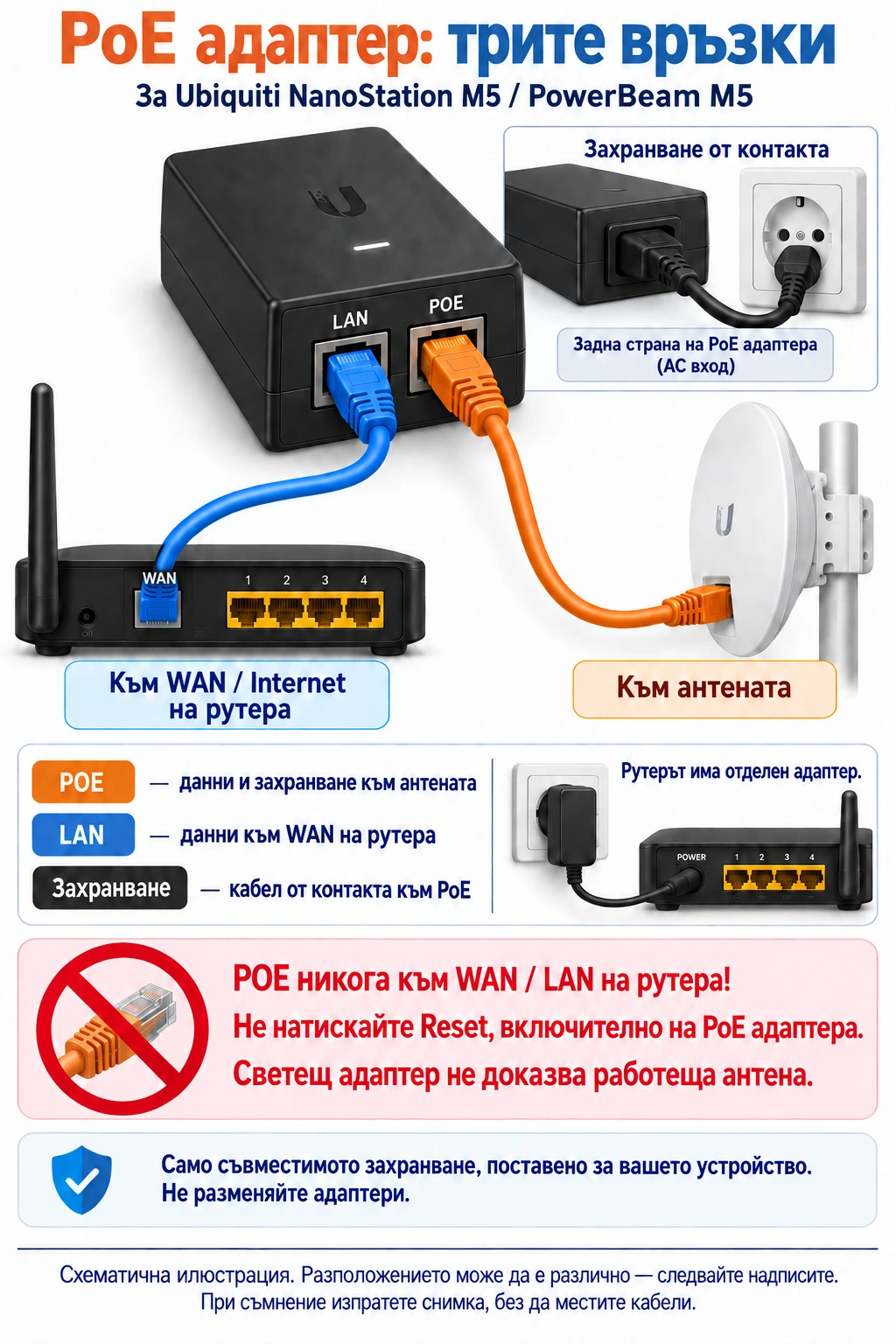 PoE: LAN, POE и захранванеОтвори схемата
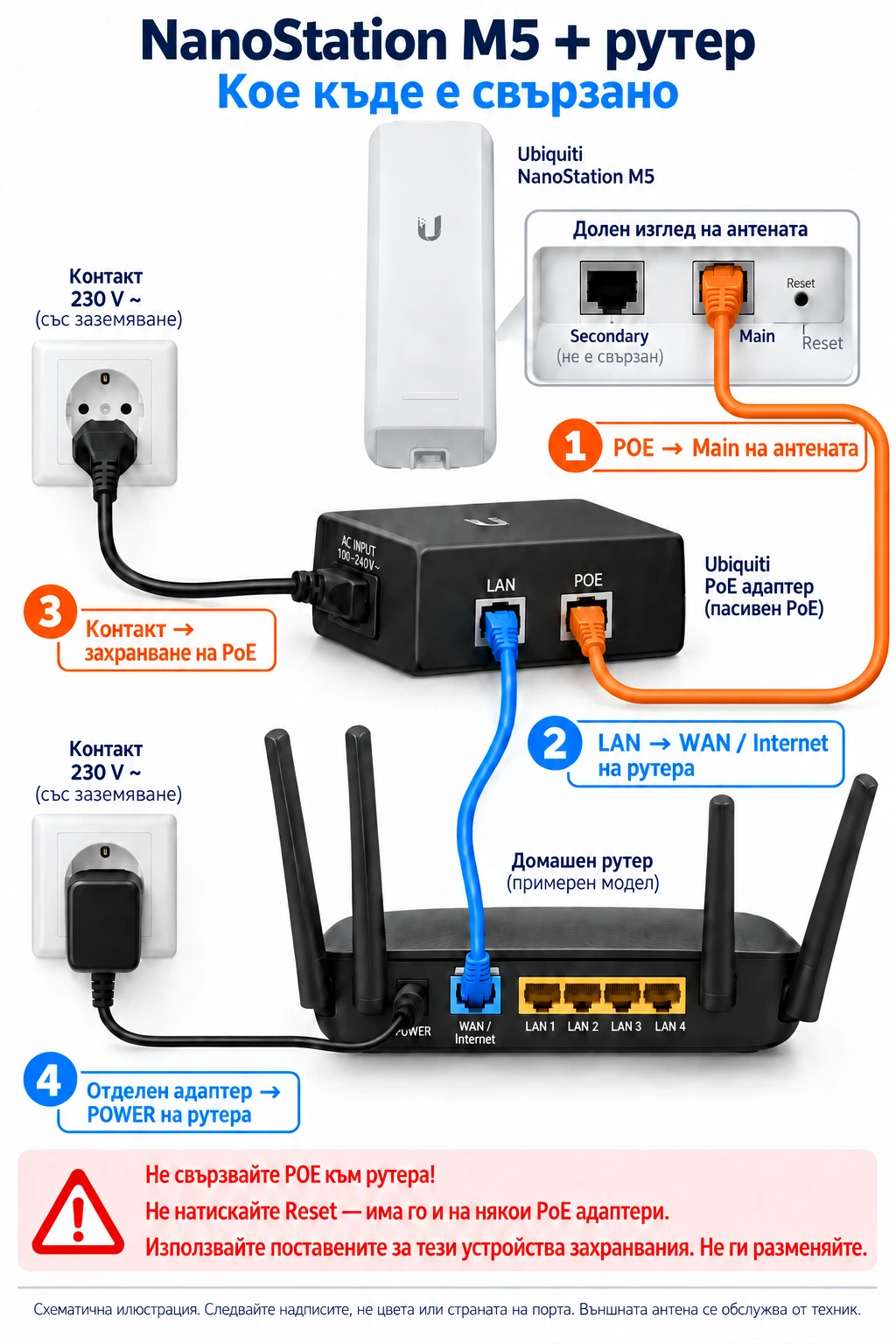 NanoStation M5 + рутерОтвори схемата
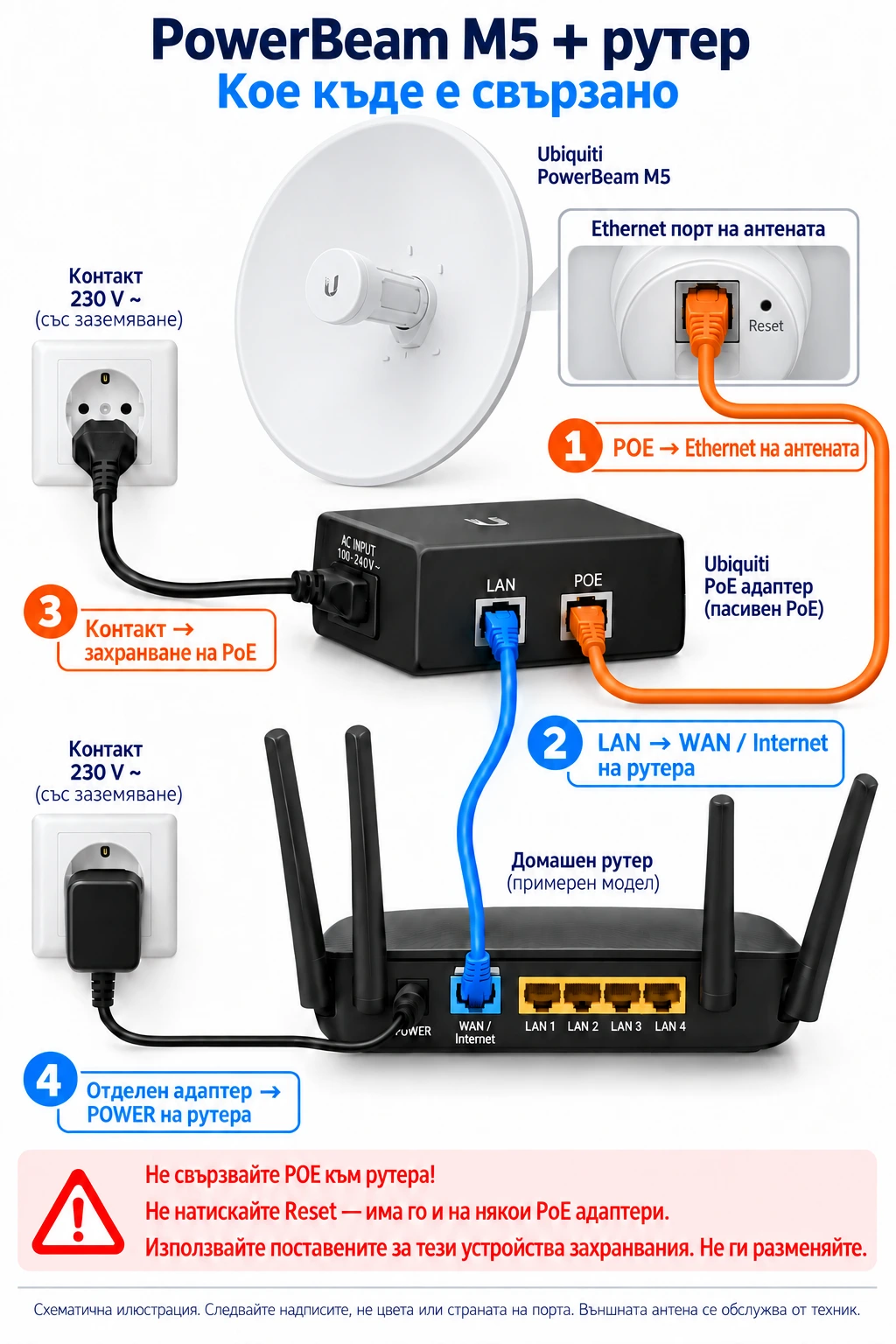 PowerBeam M5 + рутерОтвори схемата
Схематични илюстрации. Следвайте надписите на Вашето устройство, не цвета на кабела или положението на порта в рисунката.
Какво означават лампичките на VSOL V2801S?
- SYS: мигащо зелено обичайно означава нормална работа; постоянно зелено може да е стартиране.
- REG: постоянно зелено означава регистрация към мрежата. Мигащо зелено е процес на регистрация; мигащо жълто означава, че не е регистрирано.
- LINK/ACT: свети при Ethernet връзка към рутера, мига при трафик. Ако е изгаснало, проверяваме захранването на рутера и мрежовия кабел между устройствата.
Регистрацията не означава автоматично, че абонаментът е платен или че Wi-Fi работи. При други надписи или различен модел ни изпратете снимка. Не прилагайте цветовете от тази схема на всяко ONU.
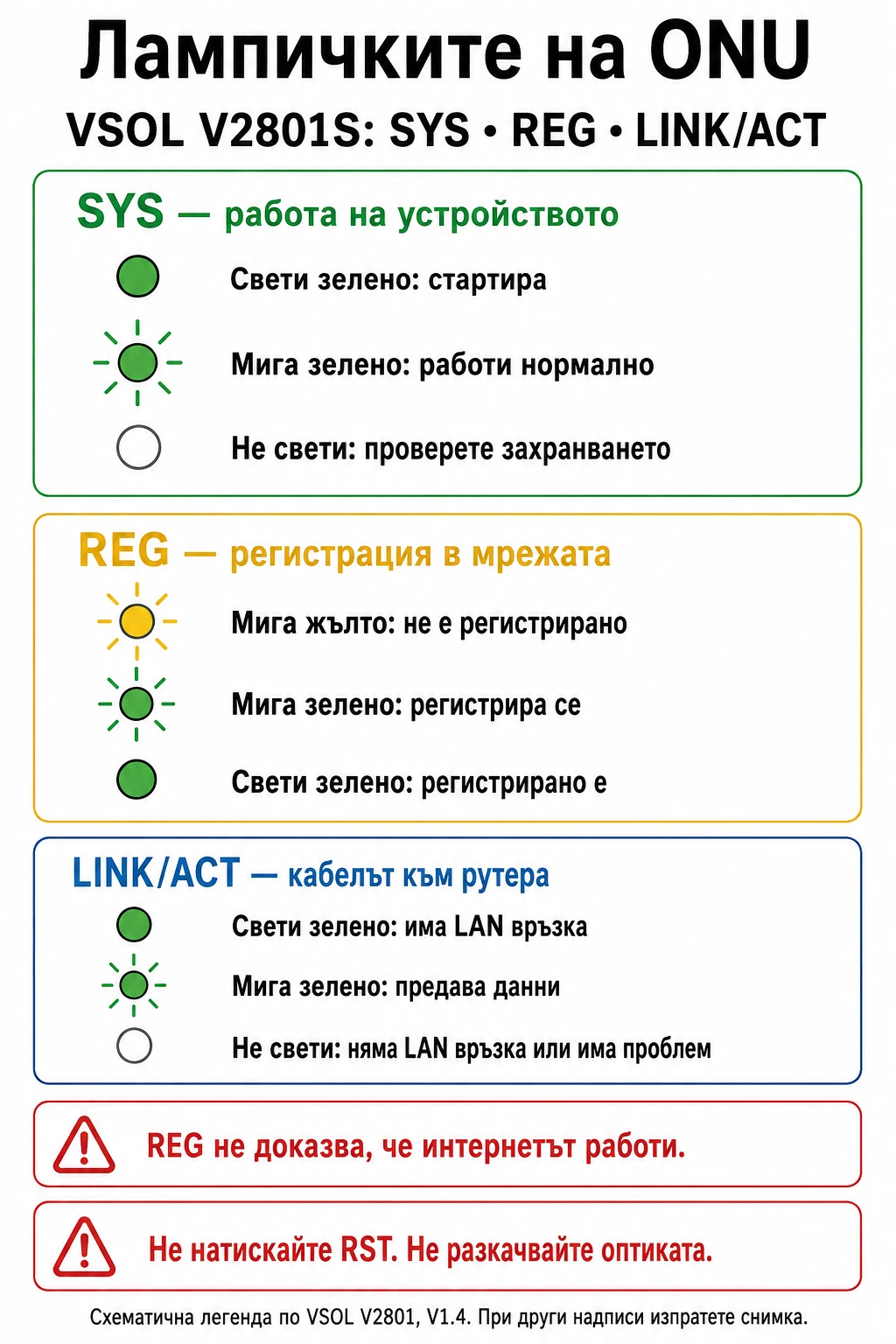 Лампички на VSOL V2801S
Схематични илюстрации. Следвайте надписите на Вашето устройство, не цвета на кабела или положението на порта в рисунката.
Коя лампичка на рутера трябва да свети?
Нужен е точният модел и хардуерна версия от етикета. Power показва захранване, Wi-Fi показва безжичната мрежа, а Internet/WAN и LAN се отнасят до различни връзки.
Цветовете не са еднакви за всички TP-Link устройства. Схемите по-долу са отделно за Archer AX53 и TL-WR841N V14. Снимайте предния панел и кажете коя лампичка мига, вместо да натискате бутони.
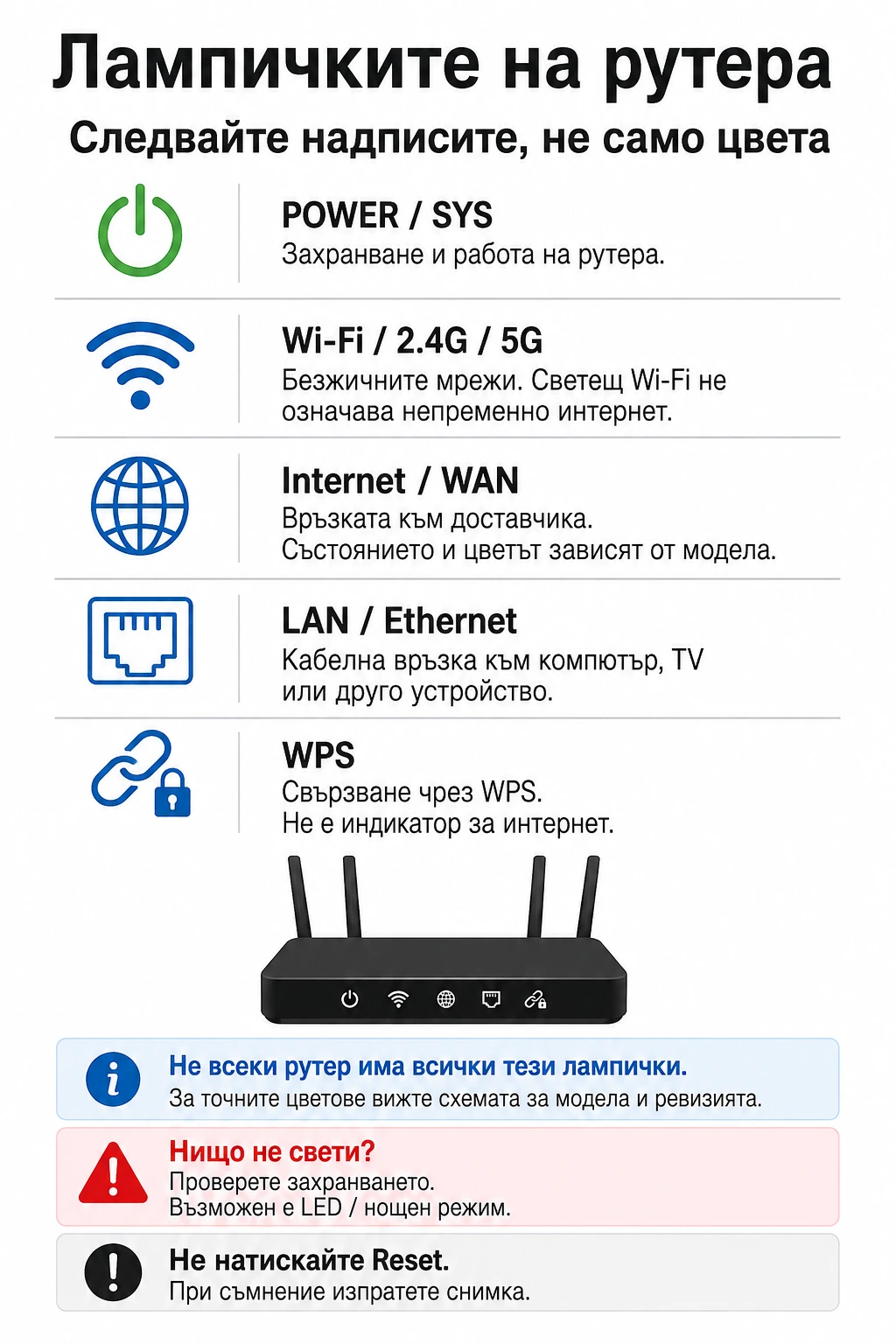 Надписи по лампичките на рутераОтвори схемата
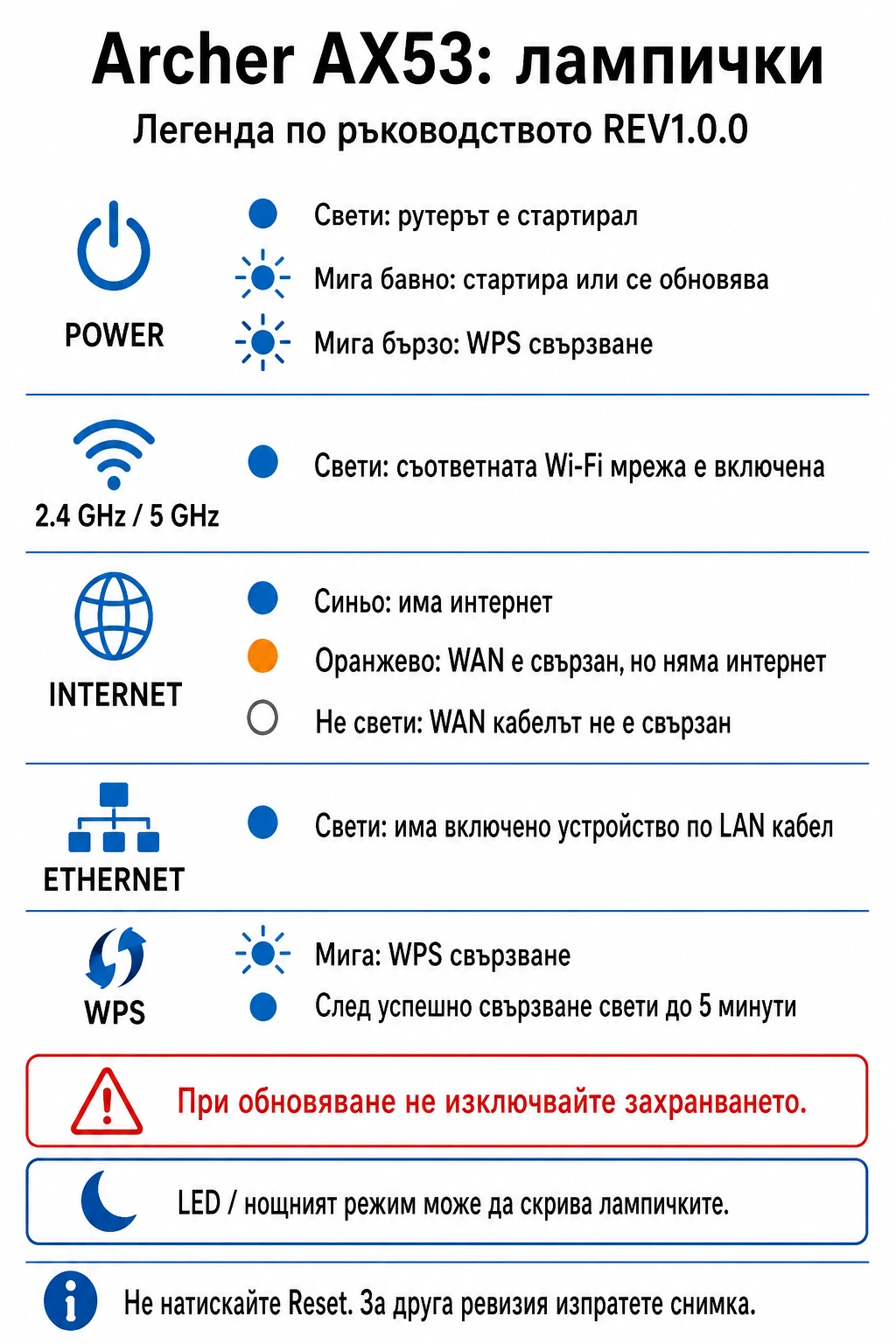 Archer AX53: лампичкиОтвори схемата
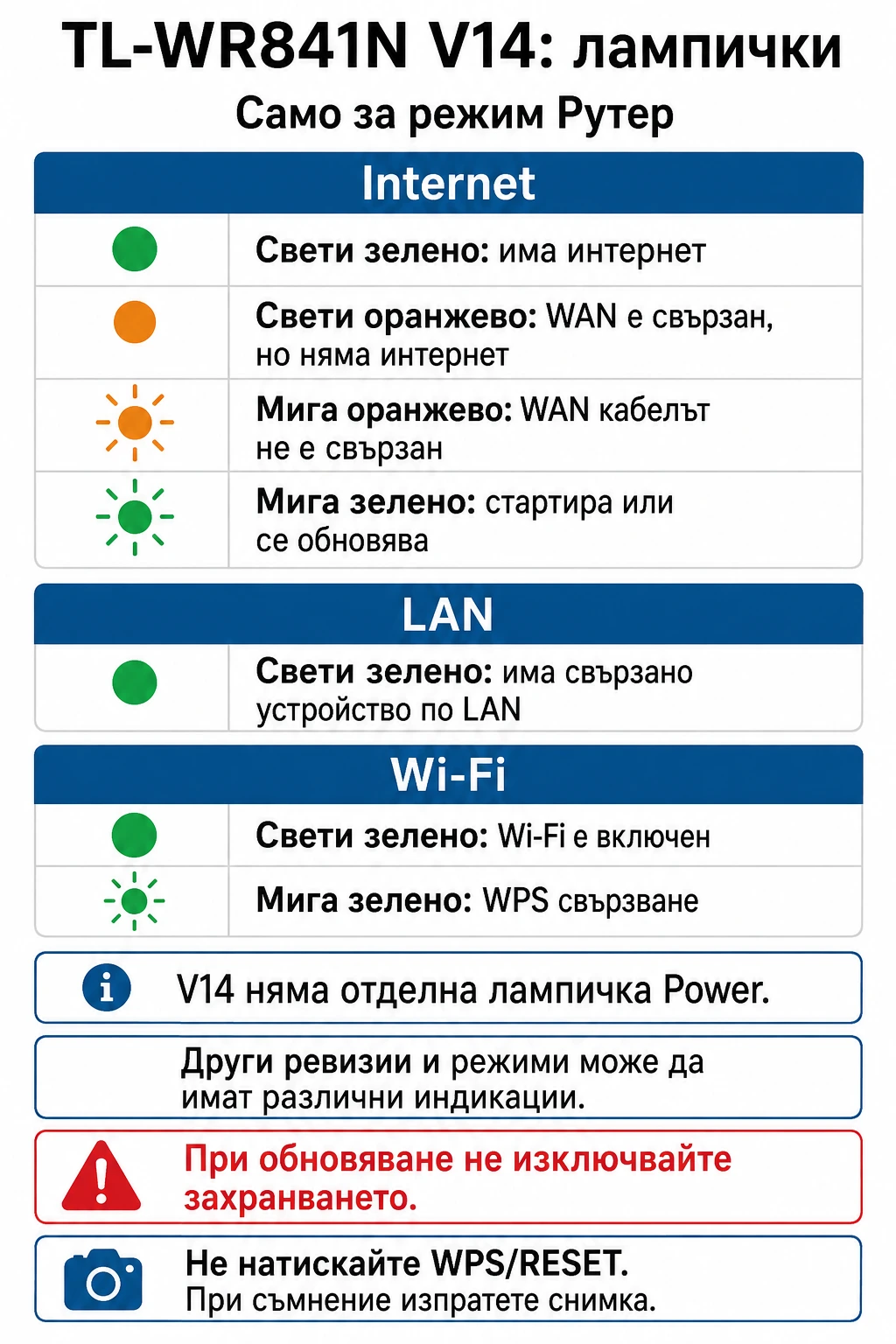 TL-WR841N V14: лампичкиОтвори схемата
Схематични илюстрации. Следвайте надписите на Вашето устройство, не цвета на кабела или положението на порта в рисунката.
Wi-Fi е бавен или не стига до всички стаи.
- Пробвайте близо до рутера с едно устройство. За сравнение, ако можете, тествайте и с компютър по мрежов кабел.
- Спрете временно големи сваляния или резервни копия и вижте дали проблемът се появява, когато работят повече устройства.
- Ако Вашият рутер и телефон поддържат 5 GHz, сравнете връзката близо до рутера. Не всеки модел има тази мрежа.
Кажете ни модела, броя устройства и дали по кабел е добре. Стени, разположение и възможностите на рутера влияят на Wi-Fi. По-висока тарифа сама по себе си не решава слаб Wi-Fi. При нужда ще обсъдим подходящ рутер или допълнителна точка, без да обещаваме покритие преди проверка.
Интернетът прекъсва за кратко и после се връща.
- Запишете приблизителния час и колко продължава прекъсването.
- Вижте дали всички устройства губят връзка едновременно и дали се променят лампичките на ONU-то/рутера.
- Кажете дали става при телевизия, игра, повече устройства или след спиране на тока.
Не рестартирайте многократно. Оставете устройствата включени, ако са безопасни, за да можем да проверим състоянието. Поддръжката може да сравни прекъсванията и връзките към Вашето оборудване. Не е нужно сами да търсите стойности за оптичен сигнал.
Само един сайт, телевизор, камера или телефон не работи.
- Отворете друг сайт и проверете с второ устройство на същата мрежа.
- Кажете коя програма или устройство има проблем и какво точно съобщение показва.
- За камери уточнете дали сте на адреса или ги гледате отдалеч. Работещият интернет не доказва, че камерата или записващото устройство работят.
Не връщайте рутер, камера или телевизор към фабрични настройки. Изпратете снимка на грешката, без пароли, кодове за достъп или банкови данни.
Платих, но интернетът още е спрян.
Не плащайте повторно, преди да проверим първото плащане. Свържете се с нас и посочете:
- името на титуляра и адреса на услугата;
- как сте платили: карта, ePay/Изипей или банков превод;
- сумата, датата и приблизителния час;
- името на наредителя, ако е различно, и номер на фактура/проформа, ако плащането е по документ.
Може да изпратите снимка на разписката, като скриете чувствителните данни. Ще проверим към кой абонамент е отнесено плащането и дали сумата покрива таксата. Не обещаваме възстановяване преди тази проверка.
Как да платя онлайн или по линк към фактура/поръчка?
От „Плати онлайн“ изберете населено място, план и „Плати“. Можете да изберете месеци или друга сума и плащане с карта или ePay. В описанието посочете име и адрес или друг познат идентификатор на абоната.
Ако сме Ви изпратили личен линк към фактура или поръчка, използвайте него. Проверете получателя и сумата и изберете наличния начин за плащане. За фактура можете да изтеглите документа. Не споделяйте личния линк публично.
При изтекла картова сесия се върнете към страницата и започнете нов опит. Ако сумата вече е удържана или резултатът не е ясен, свържете се с нас, вместо да плащате втори път. Успешното онлайн плащане и нанасянето по абонамента са отделни стъпки.
Как да заявя интернет, преместване или посещение?
Изберете населено място в „Интернет“, след това „Заяви“ за желания план. Попълнете точен адрес, име и телефон. Ако имотът е извън населеното място, кажете това изрично. Локация или отбелязване на карта може да помогне при уточняване.
Оператор потвърждава покритието, възможната свързаност, цената за включване и посещението. Подадена заявка или предпочитан час не означава потвърдено посещение. За преместване не разкачвайте оптиката или външната антена сами.
Рестарт и Reset едно и също ли са?
Не. Не натискайте Reset / RST / WPS-Reset. Той може да изтрие настройките. Такъв бутон може да има на рутера, ONU-то и PoE адаптера.
Ако поддръжката Ви помоли за рестарт, следвайте указанието за конкретното устройство и неговото захранване. Не разкачвайте оптиката и не сменяйте портове. Ако вече сте рестартирали, кажете ни кога и имало ли е промяна.
При буря, искри или видима повреда не правете проверки по външни кабели, мокри контакти или оборудване. Потърсете помощ.
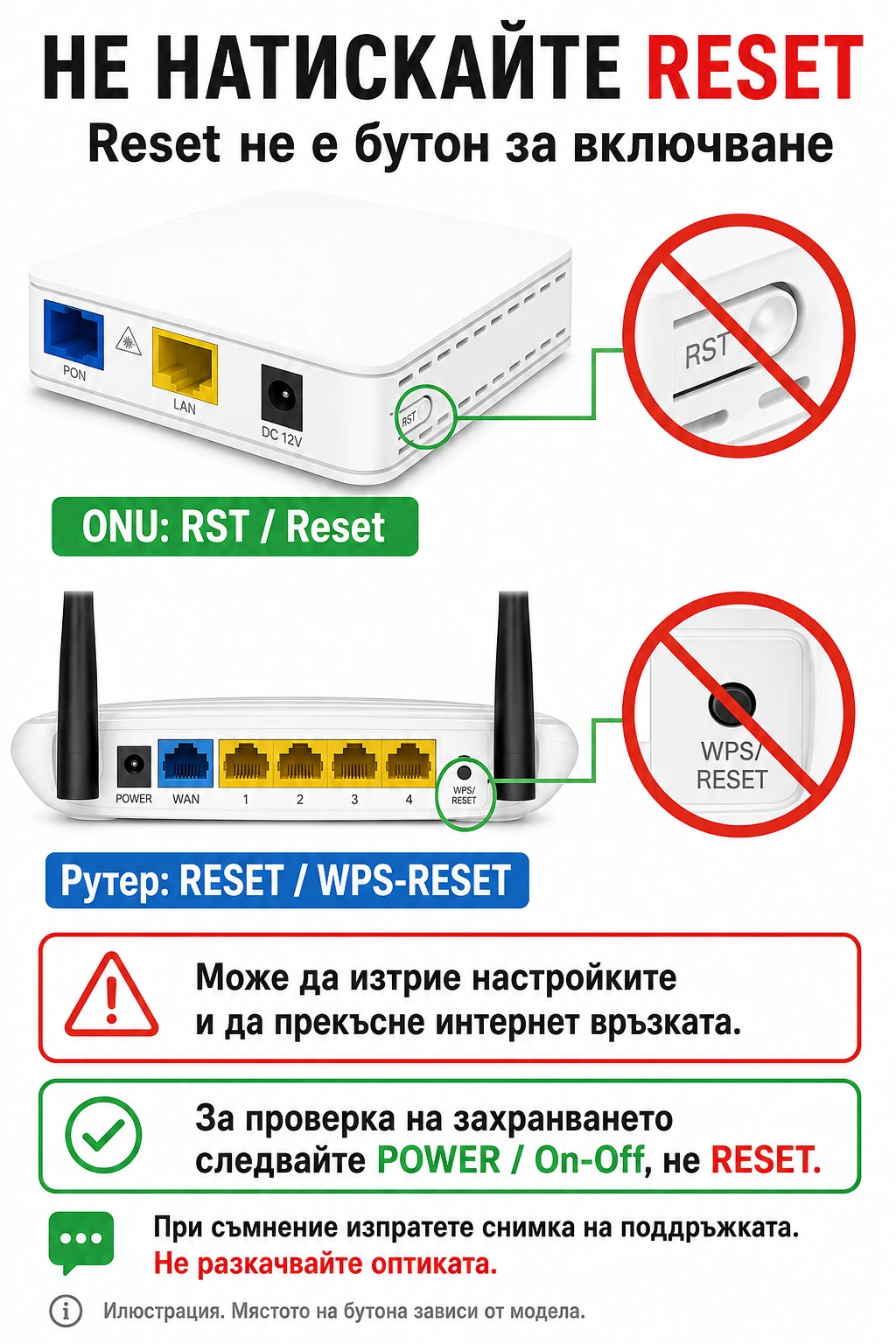 Не натискайте Reset
Схематични илюстрации. Следвайте надписите на Вашето устройство, не цвета на кабела или положението на порта в рисунката.
Какво да подготвя, когато се свързвам с поддръжката?
- Населено място, улица и номер, име на титуляра. Ако абонаментът е на друго име, уточнете го.
- Телефон за връзка и дали сте на адреса.
- Какъв е проблемът, от кога е, всички устройства ли засяга и какво вече сте пробвали.
- Снимка на лампичките и кабелите при възможност, без да разглобявате или местите устройствата.
Чатът е наличен, когато има връзка с поддръжката. Ако не виждате бутона или нямате интернет, използвайте мобилни данни или ни се обадете. При нужда от посещение ще уточним телефон, удобни дни и часове.
Няма намерен отговор
Опитайте друга дума или ни потърсете. Не е нужно да знаете техническия термин.